先说清楚:Cookie 是什么,为什么要删
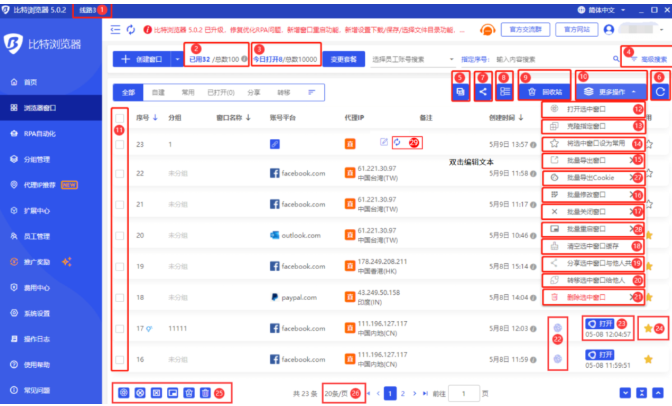
要想把事儿讲明白,先弄懂 Cookie。简单来说,Cookie 是网站存在你浏览器里的一小段文本,用于记住登录状态、语言偏好和购物车等信息。它并不等于完整的“个人档案”,但结合其他数据会影响隐私与广告定向。删除 Cookie 可以保护隐私、解决登录或页面异常的问题,但也会让某些网站需要重新登录或重设偏好。
做这些准备工作比较稳妥
- 确认目标:是想清除所有 Cookie 还是某个网站的 Cookie?两者影响不同。
- 备份登录信息:如果你依赖浏览器保存的密码或自动登录,建议先确认密码管理器里的账号可用,避免误删后无法登录。
- 同步与扩展:如果开启了账号同步(浏览器账号),Cookie 相关设置可能会跨设备生效;某些扩展也会拦截或保存 Cookie,清理前留意。
桌面端(Windows / macOS / Linux)删除 Cookie 的常用方法
下面的步骤以通用 Chromium 内核浏览器为例(很多国产和第三方浏览器基于 Chromium),如果比特浏览器与此差异较大,请参照“通用思路”调整。
方法一:清除全部或按时间范围清除(最常用)
- 打开比特浏览器,点击右上角菜单(通常是三点或三横)。
- 选择 设置(Settings) → 隐私与安全(Privacy & Security) → 清除浏览数据(Clear browsing data)。
- 在弹窗里,选择时间范围(如“最近一小时”“一天”“全部”),勾选“Cookies 及其他站点数据(Cookies and other site data)”。如果只需要清 Cookie,可取消“缓存的图片和文件”等选项。
- 点击“清除数据(Clear data)”完成。
这个方法简单且彻底,适合想一并解决隐私问题或调试网站状态的场景。但要注意,所有网站会话会被清空,需要重新登录。
方法二:逐站点删除(只清除指定站点的 Cookie)
- 进入 设置 → 隐私与安全 → Cookies 和其他站点数据(Cookies and other site data) → 查看所有 Cookie 和网站数据(See all cookies and site data)。
- 在搜索框中输入网站域名(例如 example.com),找到后点击删除图标或“移除(Remove)”。
- 另一种快速方法:打开目标网站,点击地址栏左侧的锁形图标 → Cookie 或站点设置 → 管理 Cookie → 删除对应条目。
这个方式更精细,不会影响你常用网站的登录状态,只移除问题网站的跟踪数据。
方法三:使用快捷键与隐身窗口(临时避免 Cookie)
- 快捷键:Windows/Linux 通常是 Ctrl+Shift+Del,macOS 是 Command+Shift+Delete,直接调出“清除浏览数据”窗口。
- 隐身/无痕:按 Ctrl+Shift+N(Windows)或 Command+Shift+N(Mac)打开隐身窗口,浏览期间不会写入长期 Cookie(会话结束即清除)。
方法四:开发者工具里逐项删除(给开发者用)
- 打开开发者工具(F12 或 Ctrl+Shift+I / Command+Option+I),选择 Application(应用)→ Cookies,可以看到每个域名的 Cookie 列表。
- 选中具体 Cookie,右键删除,或者点击“Clear Storage(清除存储)”来同时清除 LocalStorage、IndexedDB 等。
这是最精细的手段,适用于调试登录问题、Cookie 值检查或临时修改 Cookie 内容。
移动端(Android / iOS)怎么清 Cookie
移动端界面位置会跟桌面不同,但逻辑一样:进入设置,找隐私或清除浏览数据,选择 Cookie 再执行删除。
Android(通用步骤)
- 打开浏览器应用 → 右上角菜单 → 设置
- 选择 隐私或隐私与安全 → 清除浏览数据
- 勾选“Cookie 和站点数据”,选择时间范围,点击清除
- 若要单个站点:设置 → 隐私 → Cookie → 查看站点数据 → 搜索并删除对应域名
iOS(通用步骤)
- 打开浏览器 → 底部或右上角菜单 → 设置 → 隐私
- 找到“清除浏览数据”或“清除 Cookie 与网站数据”,执行清理
- 部分浏览器还支持在“网站设置”里单独管理 Cookie
自动清理、例外与策略设置
如果你希望长期保持隐私或避免手动清理,可以设置自动清理或例外:
- 自动清除:在隐私设置里有“退出时清除 Cookie”或“关闭浏览器时清除”的开关,打开后每次关闭浏览器都会自动删除。
- 例外清单:如果你想保留某些站点(如邮箱、网银)的 Cookie,可在“允许站点保存数据”或“例外”里添加域名。
- 第三方 Cookie 控制:可以禁用第三方 Cookie,只允许第一方 Cookie,既减少跨站追踪,又保留基本登录功能。
常见问题与排查技巧(遇到问题先看这里)
- 清完 Cookie 仍看到广告或被登录:可能是因为广告主使用本地存储、指纹识别或账号同步。尝试清除缓存、LocalStorage,或登出浏览器账号再试。
- 删除后网站异常或频繁要求登录:这是正常,因为会话信息被清空。可把常用站点加入例外保留。
- Cookie 一直被恢复:检查是否启用了某个同步或扩展将 Cookie 恢复;关闭同步并重启浏览器试试。
- 想只清除特定时间段的 Cookie:使用“时间范围”选项,选择“一小时”“24小时”或“全部时间”。
进阶:表格速查(操作对照)
| 操作 | 效果 | 风险 / 备注 |
| 清除全部 Cookie | 移除所有站点会话与偏好 | 需要重新登录,可能影响自动填充/偏好 |
| 逐站点删除 | 只针对问题站点清理 | 更安全,避免影响常用站点 |
| 隐身/无痕模式 | 会话结束后不保留 Cookie | 不会影响正常浏览器缓存 |
| 开发者工具删除 | 精细控制单个 Cookie 或 LocalStorage | 适合调试,操作需谨慎 |
一些实用的小技巧(我经常用)
- 临时问题快速处理:先用隐身窗口验证是否为 Cookie 导致的问题;若隐身能正常,则问题在于 Cookie/缓存。
- 保留邮箱或网银:把这些站点加入“始终允许 Cookie 的站点”或例外列表,减少清理带来的麻烦。
- 检查扩展:广告拦截器或隐私类扩展有时会产生意外行为,遇到清理失败或 Cookie 恢复,尝试禁用相关扩展排查。
开发者小贴士:用命令查看或修改 Cookie(谨慎使用)
在控制台(Console)里,你可以用 document.cookie 读取和写入 cookie。例如查看:
document.cookie会返回当前页面可见的 cookie 字符串。- 删除某个 Cookie 可以通过将其过期时间设置为过去:
document.cookie = "name=; expires=Thu, 01 Jan 1970 00:00:00 GMT; path=/;"。但要注意路径和域必须与原 Cookie 匹配。
这适合调试,但对普通用户不建议频繁手动操作,容易误删或产生路径不匹配的问题。
最后,简单说几句心里话
其实清 Cookie 这事儿,看起来有点技术味,但归根结底是平衡隐私和便利:要不要清、清多少、怎么清,这几点想清楚就行。遇到问题不要慌——先用隐身窗口测试,再逐站点删除,最后才考虑全删或改设置。可能我写得有点啰嗦,但这些步骤真是我自己常用的,平时解决网站怪异登录或隐私烦恼挺管用的。