先说结论(快速通道)
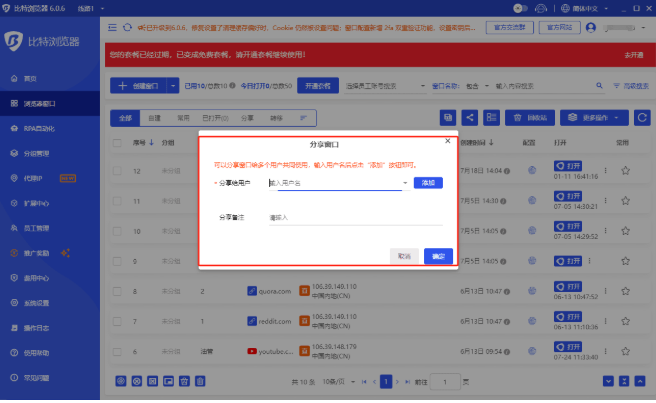
如果比特浏览器是基于 Chromium 的,最稳妥的两种操作是:
- 内建分享(如果有):直接用“标签组/窗口分享”功能,一键生成分享链接或二维码。
- 通用备用法:把要分享的标签先“书签全部标签”或放进一个书签文件夹,然后导出书签(HTML),把导出的文件或由此生成的短链/二维码一次性发送。
下面我把两种方式拆成更细的步骤、常见问题和生活化的提示,好像在白板上给朋友解释一样。
为什么要先把标签“集中”——用费曼法先把问题拆开
想象你有一堆信件散在桌上,要一次性邮寄给别人。你可以把信件放进一个信封,再寄;或者把每封信的地址抄到一张单子上,一次性发出。浏览器标签就是这些信件,分享的目标是把它们变成“一个可传输的单元”。
- 集中到一个窗口:把要分享的标签都移到同一浏览器窗口里,方便一次性操作。
- 集中到书签文件夹:把这些标签加入同一个书签文件夹,便于导出或生成链接。
方法一:浏览器自带的批量分享(若存在)
不少基于 Chromium 的浏览器在不断加入“分享窗口/标签组”的功能。如果你的比特浏览器有这类菜单,优先用它:速度最快,也最直观。
典型步骤(如果有“分享窗口/标签组”按钮)
- 打开你要分享的窗口或标签组。
- 在窗口菜单或右上角的“···”菜单中寻找“分享”或“生成链接/二维码”的选项。
- 选择分享范围(当前窗口 / 标签组 / 所有标签),设置权限(公开/仅链接可见/有密码)、有效期。
- 生成链接或二维码,复制并发送给对方;或直接调用系统分享(微信、邮件、钉钉等)。
优点:操作最简单,通常支持权限和有效期设置,也能直接生成二维码;缺点:并非所有浏览器都有这个功能。
方法二:通用且稳妥的操作(适用于所有浏览器)
这是我最常用也最保险的方法——把标签变成书签文件,再导出或复制 URL 列表。好处是通用、可保存、可以复用。
步骤 A:把当前窗口的所有标签保存为书签
- Windows / Linux:选中任一标签右键 → 选择“为所有标签创建书签”(或按 Ctrl+Shift+D)。
- Mac:同样右键 → “为所有标签创建书签” 或按 ⌘+Shift+D。
- 给书签文件夹起一个有意义的名字,例如“分享-会议链接-2026-05-06”。
步骤 B:导出书签(生成一个 HTML 文件)
- 打开书签管理器(Chrome/Chromium 系:Ctrl+Shift+O / Mac ⌘+Shift+O)。
- 在书签管理器里找到刚才的文件夹,选择“导出书签”→ 保存为 .html 文件。
- 把这个 HTML 文件作为附件发送,或上传到公司网盘给别人下载。
步骤 C:如果不想发文件,可以把 URL 列表复制成文本或短链
- 用书签管理器打开文件夹,逐条复制粘贴到文档(或用扩展工具批量提取 URL)。
- 把这些 URL 拼成一个网页(一个简单的 HTML 列表),上传到临时托管(GitHub Gist、私有网盘或公司内部服务器),然后把托管页面的短链或二维码分享出去。
- 也可以把 URL 列表直接发到邮件或 IM,但对方点击体验不如一个整合页面好。
常用快捷键与小技巧(便于记忆)
- Ctrl/Cmd + Shift + D:为所有标签创建书签(快速把窗口“打包”成一个文件夹)。
- Ctrl/Cmd + Shift + O:打开书签管理器(便于导出/查看)。
- 把书签导出为 HTML 后,可以直接在浏览器打开,检查链接是否都有效(记得刷新)。
方法三:借助扩展或第三方工具(更智能化)
如果你经常需要批量分享标签,可以用扩展来节省时间,功能通常包括“复制全部标签 URL”、“生成合并页面”、以及“一键生成二维码/短链”。
推荐功能(通用名称,便于在扩展市场检索)
- Copy All URLs / Export Tabs:复制窗口里所有标签的 URL 到剪贴板。
- Tab Manager 扩展:可选中多个标签,右键导出为文本或书签。
- One-Click Share:生成一个合并页面并返回短链或二维码。
注意:安装扩展有隐私风险,尽量选用评分高、维护良好的扩展,并注意权限说明。
常见场景与对应快速方案(像给朋友建议)
- 临时发给同事看:把当前窗口“创建书签”,导出 HTML 或复制 URL 列表直接发 IM。
- 需要长期保留/多人访问:导出书签,把文件上传到共享盘或做成公共网页。
- 面对面展示给陌生人:在手机上生成合并页面的二维码,对方扫码即可打开。
- 隐私敏感链接:避免公链,使用带密码或登陆验证的企业网盘,或分批发送并设置有效期。
问题排查与注意事项(别着急,这些坑我踩过)
- 链接打不开:确认是不是本地文件(file://)链接,上传后访问时会失效;应使用 http(s) 链接。
- 对方看不到图片或登录态需要:某些页面需要登录(企业内网、科研平台),分享前最好在隐身模式下验证能否打开。
- 分享大量标签时速度慢:导出书签到文件再传,比直接在 IM 内粘贴几百条 URL 更稳妥。
- 扩展权限过大:安装扩展前看清“读取所有网站数据”等权限提示,选择信任度高的扩展。
对比表:三种主流方法优劣一览
| 方法 | 优点 | 缺点 |
| 浏览器自带分享 | 一键、支持权限与二维码、体验好 | 并非所有浏览器都有 |
| 书签导出(HTML) | 通用、可保存、可复用、可托管 | 稍繁琐,需要上传或生成页面 |
| 扩展/第三方工具 | 高效、功能丰富、自动化好 | 安全性依赖扩展来源,可能有隐私风险 |
举个完整的例子(实际操作示范,像边讲边操作)
假设今天我在比特浏览器里打开了 18 个与项目相关的页面,想把它分享给项目组同学:
- 把所有相关标签拖动到同一个窗口,名字叫“项目A-资料”。
- 右键任一标签 → 选择“为所有标签创建书签”(Ctrl+Shift+D),命名文件夹为“项目A-分享-2026-05”。
- 按 Ctrl+Shift+O 打开书签管理器,选中“项目A-分享-2026-05”文件夹 → 导出书签为 projectA_bookmarks.html。
- 把 projectA_bookmarks.html 上传到企业网盘,设置权限“仅团队成员可见,有效期 7 天”。
- 在群里粘贴网盘链接,并在消息中注明“如需长期保存请告知,我把书签文件转入公司知识库”。
就是这么一步步来,既稳妥又对权限可控。对方打开网盘下载后,可以把书签文件导入浏览器,恢复出你当时的标签列表。
最后一些生活化的建议(真心话)
- 分享前先想想接收者的使用习惯:手机端还是电脑端?需要一次性打开所有标签吗?
- 如果有重复操作,做一个小模板脚本或流程(比如自动把书签上传并返回短链),长期会省很多时间。
- 有时候最简单的就是把关键几条直接在群里列出,别把人淹没在几十个链接里——这是我自己学到的沟通技巧。
嗯,差不多就是这些常见且可执行的办法。你可以先看下比特浏览器有没有明确的“窗口分享”功能,如果有就直上,否则用书签导出法最保险;需要更自动化的话,装个口碑好的扩展就好,但记得控制权限与隐私。若你愿意,我可以根据你比特浏览器的版本或截图,给出更具体的逐步操作建议——其实很多时候一张截图就能把问题解决掉。